



Apple incorporó una nueva herramienta de seguridad en iOS 27 para proteger a los usuarios de iPhone y iPad contra las estafas de suplantación de identidad. Esta función, llamada Impersonation Risk Detection, ayuda a reconocer engaños donde delincuentes se hacen pasar por entidades o personas de confianza.
La compañía lanzó esta característica para abordar las estafas conocidas como “phishing” o “smishing”, en las cuales un atacante se disfraza de un banco, una oficina del Estado o alguien de confianza para manipular a la víctima. El objetivo suele ser lograr que pague algo o que cambie los datos de su cuenta, incluso cuando la verificación en dos pasos está activa.
¿Cómo funciona la detección de riesgo de suplantación en iOS 27?
El sistema Impersonation Risk Detection analiza los datos del dispositivo y de la cuenta de Apple del usuario para identificar patrones que podrían indicar una estafa en curso. Después de este análisis, la herramienta entrega a la aplicación correspondiente un nivel de riesgo.
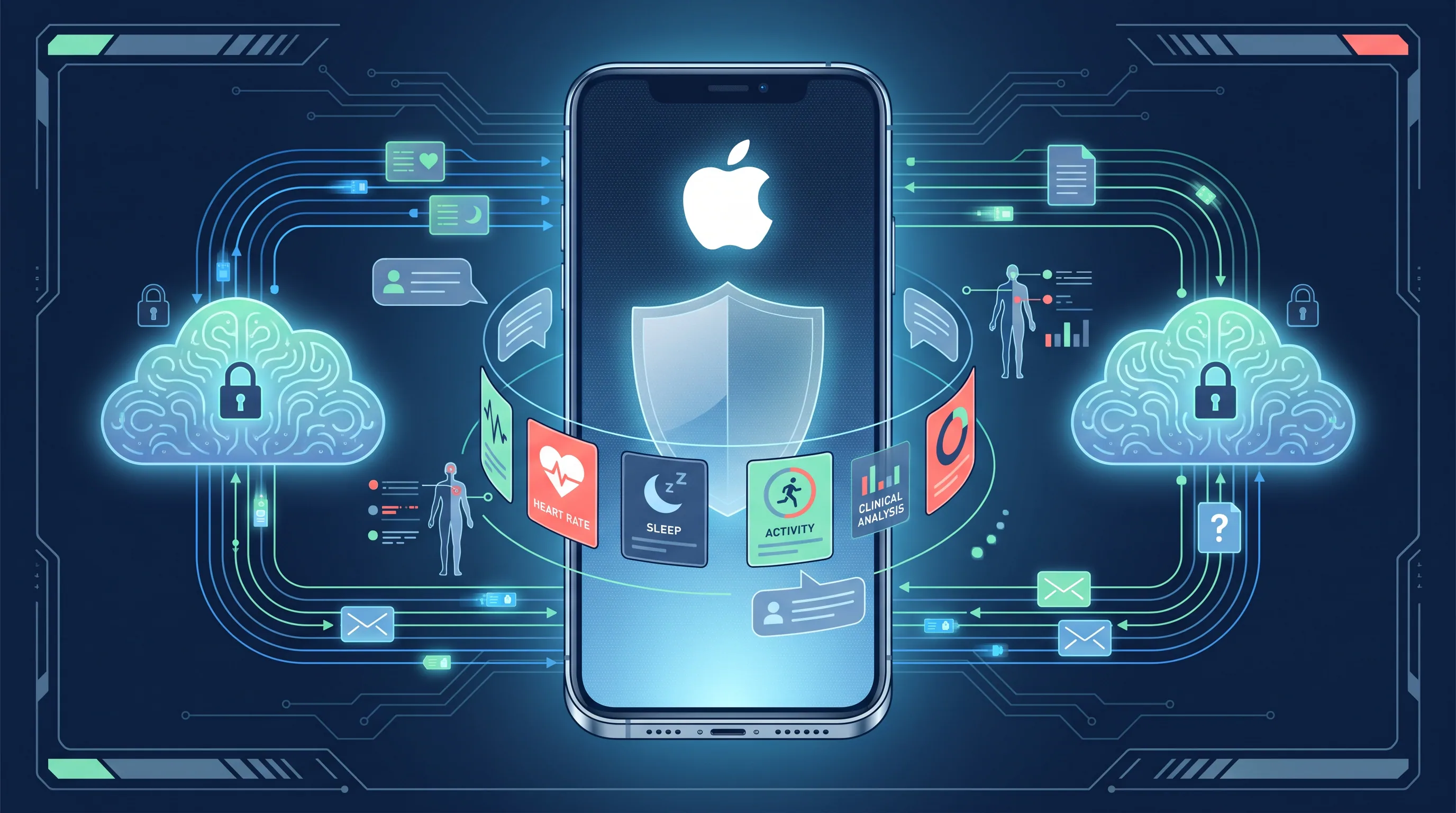
Este nivel de riesgo es lo único que la aplicación recibe, sin acceder a los datos específicos que originaron el cálculo. Apple define tres niveles posibles de riesgo que una app puede obtener:
- Desconocido: No se detectó actividad sospechosa, lo cual no confirma la seguridad.
- Medio: Existe una posible señal de estafa.
- Alto: Se detectaron señales fuertes de una potencial suplantación.
Las acciones que pueden disparar esta consulta de riesgo incluyen, por ejemplo, intentar realizar un pago o cambiar la contraseña de una cuenta dentro de una aplicación compatible. La página de ayuda de Apple señala que la función está disponible en iOS 27 y iPadOS 27.
¿Cómo activar Impersonation Risk Detection en tu iPhone?
Para que esta herramienta de seguridad te proteja, tenés que activarla manualmente desde los ajustes de tu dispositivo. Aunque Fox News señaló que la actualización a iOS 27 no basta, el procedimiento es sencillo y se realiza en pocos pasos:
- Abrí la aplicación Ajustes (Settings) en tu iPhone o iPad.
- Tocá “Privacy & Security” (Privacidad y seguridad).
- Desplazate hasta encontrar la opción “Impersonation Risk Detection”.
- Activá el interruptor “Share with App Developers” (compartir con desarrolladores de aplicaciones).
Apple aclara que es posible que te pida iniciar sesión en la App Store con tu cuenta de Apple durante el proceso de activación. Es importante tener en cuenta que cualquier cambio en este ajuste puede demorar hasta 24 horas en aplicarse por completo. Además, la empresa advierte que, si alguien te pide que desactives esta función, podría ser una señal de estafa.
Privacidad y qué datos utiliza esta protección de Apple
Una de las prioridades de Apple con Impersonation Risk Detection es la privacidad del usuario. La compañía asegura que el análisis para calcular el riesgo se lleva a cabo directamente en tu dispositivo, sin que la empresa reciba los datos utilizados en este proceso. Esto significa que los datos sensibles nunca salen de tu iPhone o iPad.
Según la documentación oficial, el sistema considera patrones de interacción, los tiempos de uso, el contexto de la acción y datos básicos de los sensores del dispositivo. Apple fue enfática al afirmar que no analiza el contenido de tus Fotos, Mensajes ni Correos electrónicos. La empresa sí conoce el tipo de acción que intentaste realizar en la aplicación cuando esta solicita la evaluación de riesgo.
Qué ven las aplicaciones y cómo administrar su acceso
La detección de riesgo de suplantación solo funciona en las aplicaciones que hayan incorporado esta capacidad en su desarrollo. Una vez que una aplicación recibe el nivel de riesgo (desconocido, medio o alto), es ella quien decide qué acción tomar. Apple aclara que no controla esta decisión.
Las acciones que una aplicación podría tomar incluyen pedir una verificación de identidad adicional al usuario, agregar una demora antes de completar una acción sensible o mostrar una advertencia clara sobre un posible intento de estafa. Según 9to5Mac, Apple todavía no publicó una lista de aplicaciones que sean compatibles con esta función.
Desde el mismo menú de “Impersonation Risk Detection” en Ajustes, tenés la sección “Recent Activity” (actividad reciente). Allí vas a poder ver qué aplicaciones pidieron una evaluación de riesgo y, en “Reasons for Access” (motivos de acceso), se detalla qué acción motivó dicha consulta. Si querés quitar el permiso a una aplicación específica, solo tenés que tocarla en la lista y apagar su interruptor, aunque este cambio también puede demorar hasta 24 horas.
La importancia de activar esta función antes de las compras de fin de año
La recomendación de Tom’s Guide es activar Impersonation Risk Detection antes de eventos clave como el Black Friday. Esto se debe a que durante estas épocas aumentan los mensajes falsos de envíos y las alertas bancarias fraudulentas, que a menudo se mezclan con las confirmaciones de compra reales.
Activar esta función te ofrece una capa extra de protección en un momento del año donde los ciberdelincuentes intensifican sus ataques. Sin embargo, su alcance tiene un límite importante: la protección que brinda depende de que el banco, la tienda o cualquier otra aplicación que uses haya implementado la herramienta. Si tus aplicaciones de uso frecuente no la incorporaron, aunque la tengas activada, no vas a recibir avisos de riesgo en ellas.
La protección contra estafas por suplantación de identidad en iOS 27 es una medida clave que depende de tu acción. Recordá que la función debe activarse manualmente y que su efectividad crece a medida que más aplicaciones la incorporen. ¿Ya actualizaste tu iPhone a iOS 27 y pensás activar esta función?